Google Workspace(谷歌企业邮箱)除了可以通过 Gmail 网页版收发邮件,还可以添加到 Foxmail 邮件客户端中,方便企业员工日常办公。
对于外贸企业来说,Foxmail 是比较常用的邮件客户端。将谷歌企业邮箱添加到 Foxmail 后,可以在电脑上集中管理多个邮箱账号,方便日常邮件收发、海外客户沟通和业务邮件管理。
本文结合实际操作,详细介绍 Google Workspace 谷歌企业邮箱在 Foxmail 中的配置方法。整个教程分为两个部分:Google Workspace 企业邮箱设置和 Foxmail 邮件客户端配置。
配置前说明
在开始配置之前,请先确认 Google Workspace 企业邮箱能够正常登录 Gmail 网页版。
如果已经完成以下设置,可以直接跳过对应步骤:
- 已经开启 Google 两步验证,无需重复开启。
- 已经拥有可用的 Google 应用专用密码,无需重复创建。
- 如果以上两项都已经完成,可以直接进入第二部分,开始配置 Foxmail。
- 如果使用 IMAP 协议,不需要开启 POP3;只有使用 POP3 协议时,才需要确认 POP3 功能已开启。
本教程使用实际测试成功的 IMAP + Google 应用专用密码 配置方式,同时提供 POP3 的开通及配置方法,方便不同需求的用户参考。
第一部分:Google Workspace 企业邮箱设置
01. 检查并开启 Gmail POP3 功能(按需设置)
Google Workspace 企业邮箱支持通过 IMAP 和 POP3 协议在第三方邮件客户端中收发邮件。
IMAP 适合需要在 Foxmail、Gmail 网页版和手机之间同步邮件的用户。
POP3 适合将邮件下载到本地电脑进行管理的用户。
如果使用 IMAP,可以跳过本步骤;如果使用 POP3,请按照下面的方法开启。
第一步:进入 Gmail 设置
- 打开 Gmail 网页版:https://mail.google.com/
- 使用 Google Workspace 企业邮箱账号登录。
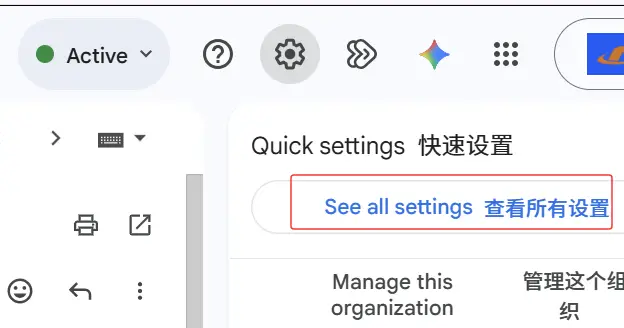
- 点击页面右上角的「设置」齿轮图标。
【图1:Gmail 邮箱设置入口】

第二步:查看所有设置
点击设置图标后,右侧会显示「快速设置」面板。
点击「查看所有设置」,进入 Gmail 完整设置页面。
【图2:Gmail 查看所有设置】
第三步:开启 POP3 功能
进入 Gmail 完整设置页面后:
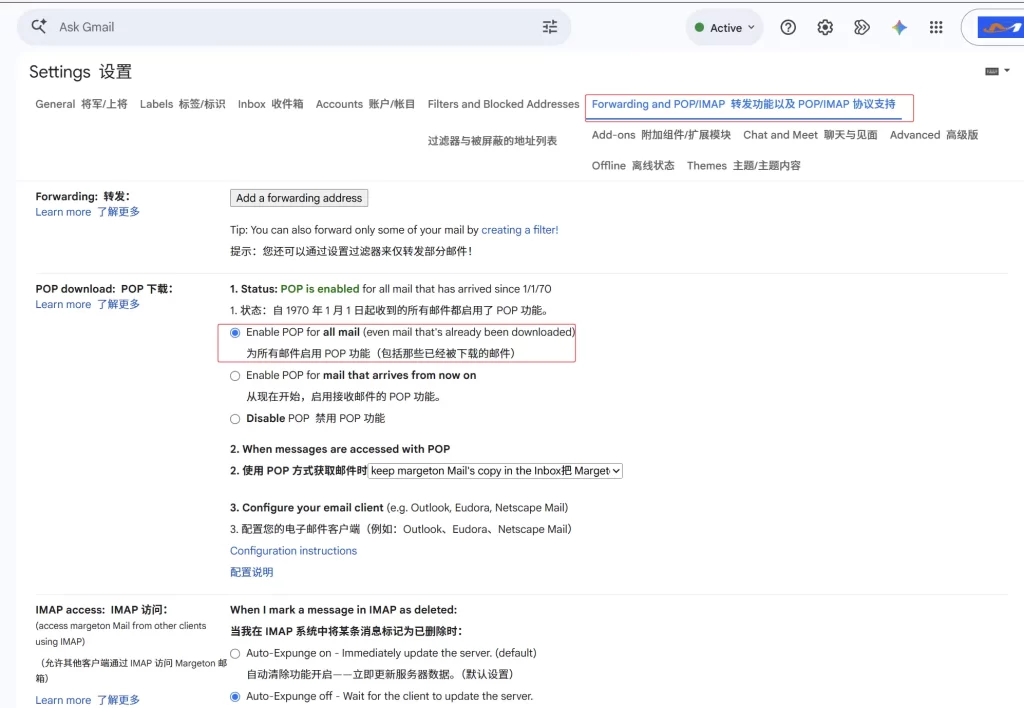
- 点击顶部的「转发功能以及 POP/IMAP 协议支持」。
- 找到「POP 下载」区域。
- 查看 POP 功能是否已经开启。
如果尚未开启,可以根据需要选择:
方式一:为所有邮件启用 POP 功能
选择「为所有邮件启用 POP 功能(包括那些已经下载的邮件)」。
适合需要通过 Foxmail 下载已有邮件及后续新邮件的用户。
方式二:仅为以后收到的邮件启用 POP 功能
选择「从现在开始,启用接收邮件的 POP 功能」。
适合只希望通过 Foxmail 下载后续新邮件的用户。
在「使用 POP 方式获取邮件时」选项中,建议选择「在收件箱中保留 Gmail 的副本」。
设置完成后,点击页面底部的「保存更改」。
【图3:Gmail POP3 功能设置】
如果 POP3 已经开启,则无需重复设置。
02. 开启 Google 账号两步验证
在创建应用专用密码之前,需要确认 Google 账号已经开启两步验证。
如果已经开启,可以直接跳过本步骤。
第一步:进入 Google 账号安全设置
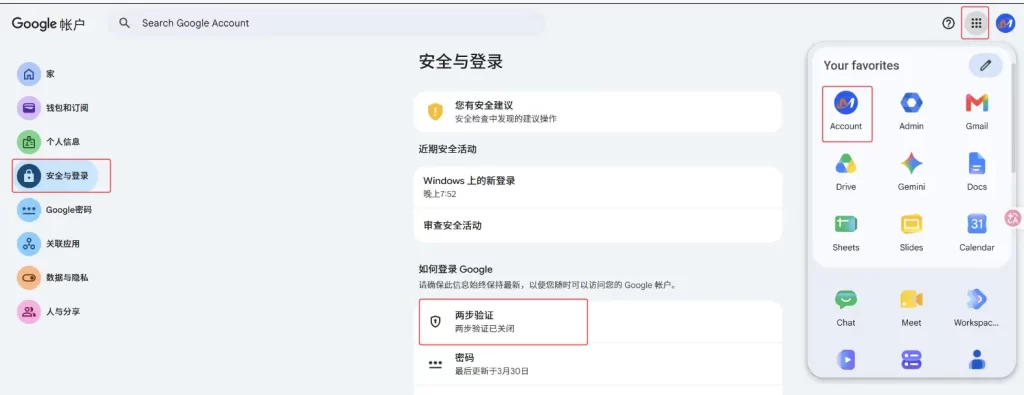
- 打开 Google 账号安全设置:https://myaccount.google.com/security
- 使用需要配置的 Google Workspace 企业邮箱账号登录。
- 在「安全与登录」页面找到「两步验证」。
- 点击进入设置页面。
【图4:Google 账号安全与登录设置】
第二步:开启两步验证
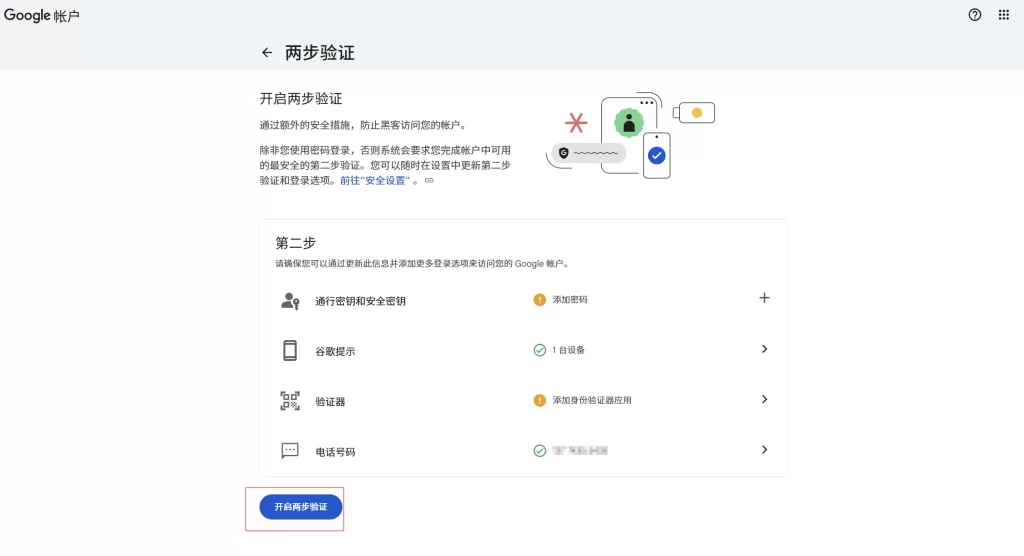
进入两步验证页面后,点击「开启两步验证」。
按照 Google 页面提示完成身份验证设置。
【图5:开启 Google 两步验证】
第三步:确认开启成功
完成设置后,Google 会显示「您现在已启用双重验证,受到保护」。
说明两步验证已经成功开启。
【图6:Google 两步验证开启成功】
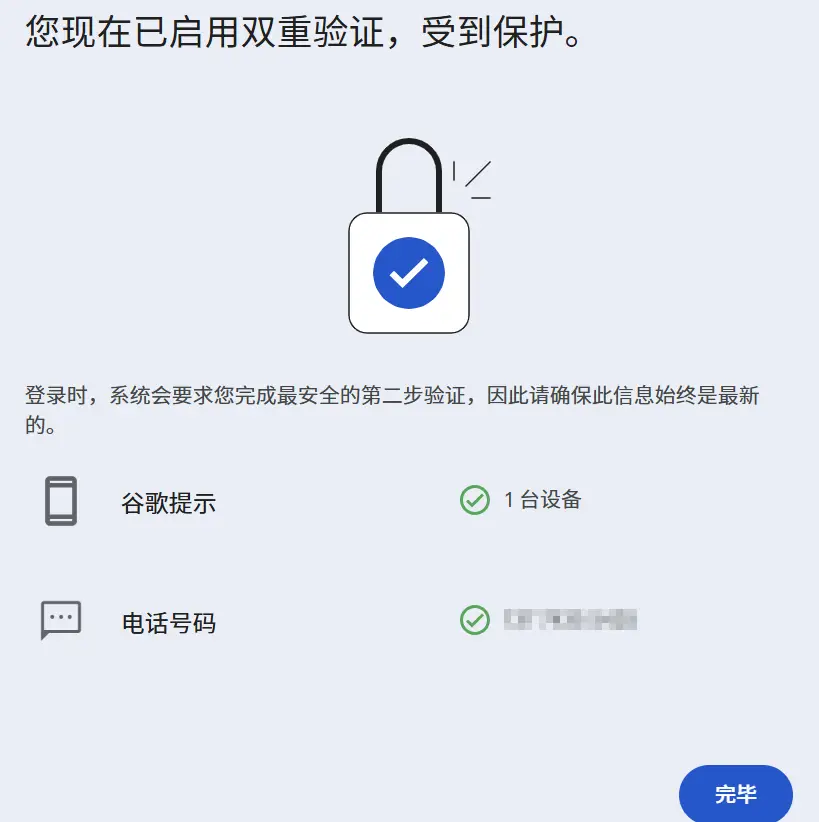
如果已经开启两步验证,无需重复操作。
03. 创建 Google 应用专用密码
开启两步验证后,需要为 Foxmail 创建一组应用专用密码。
应用专用密码与平时登录 Gmail 网页版的密码不同,主要用于支持这种验证方式的第三方邮件客户端。
第一步:创建应用专用密码
- 打开 Google 应用专用密码管理页面:https://myaccount.google.com/apppasswords
- 使用需要添加到 Foxmail 的 Google Workspace 企业邮箱账号登录。
- 在「应用名称」中输入
Foxmail。 - 点击「创建」按钮。
【图7:创建 Google 应用专用密码】
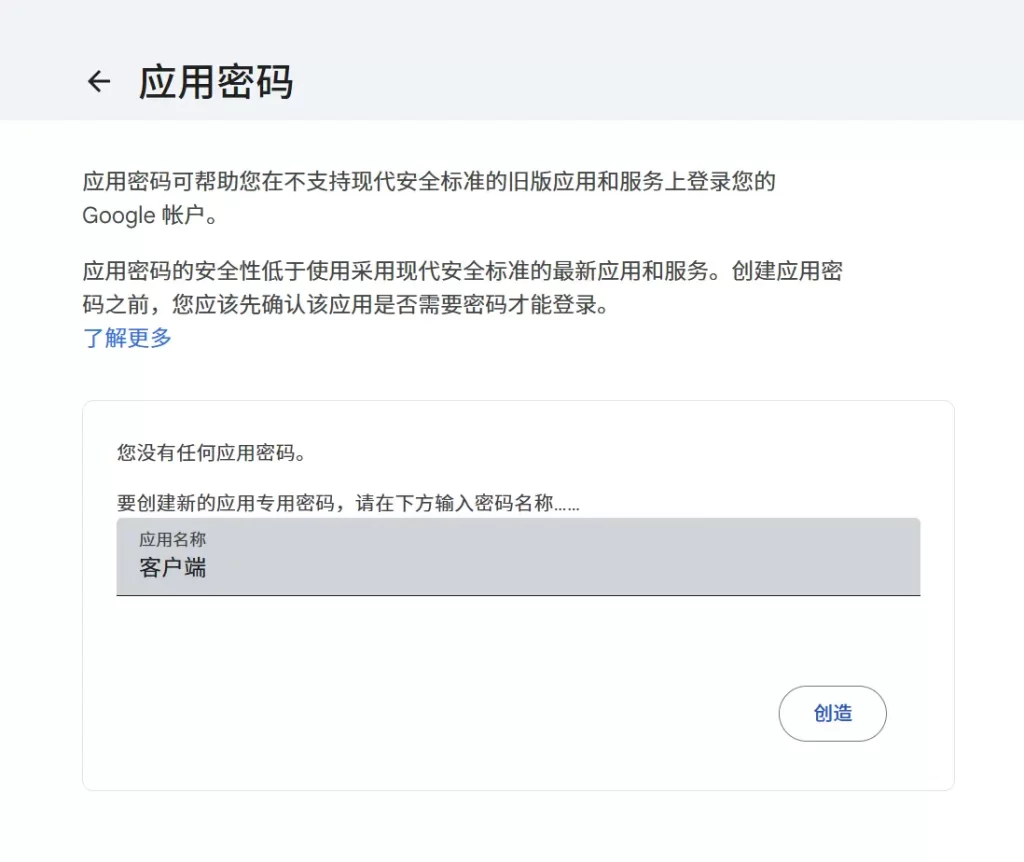
第二步:复制应用专用密码
创建成功后,Google 会生成一组 16 位应用专用密码。
请复制该密码,稍后在 Foxmail 添加邮箱账号时使用。
【图8:Google 应用专用密码生成成功】
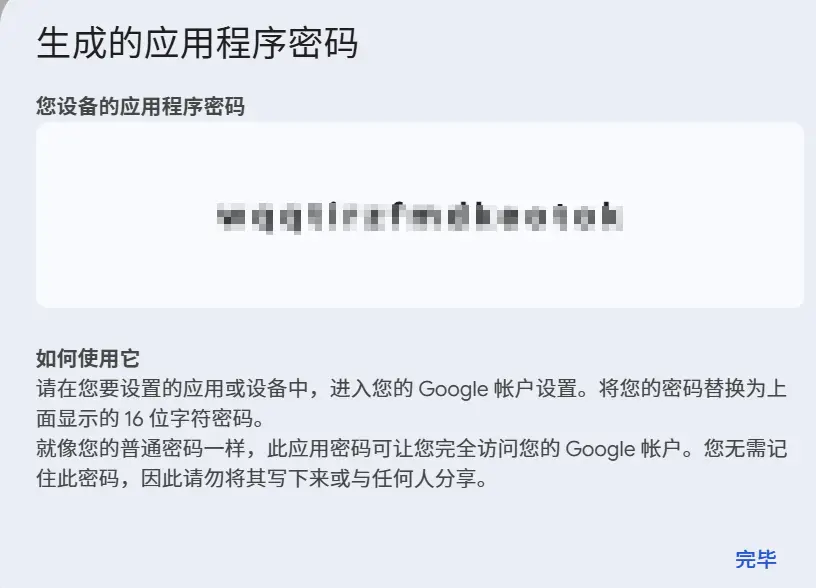
注意事项:
- 应用专用密码不是 Gmail 网页版的登录密码。
- 创建后请及时复制并妥善保管。
- 不要将应用专用密码分享给其他人。
- 如果已有可用的应用专用密码,无需重复创建。
- 如果忘记或丢失了应用专用密码,可以撤销旧密码并重新生成。
- 如果没有应用专用密码选项,可能与账号验证方式或企业管理员的安全策略有关。
完成以上设置后,就可以进入第二部分,开始配置 Foxmail。
第二部分:Foxmail 邮件客户端配置
04. 在 Foxmail 中添加 Google Workspace 企业邮箱
第一步:新建账号,选择「其它邮箱」
- 打开 Foxmail 邮件客户端。
- 点击「新建账号」。
- 在邮箱类型选择页面中,选择最下面的「其它邮箱」。
【图9:Foxmail 新建账号选择其它邮箱】
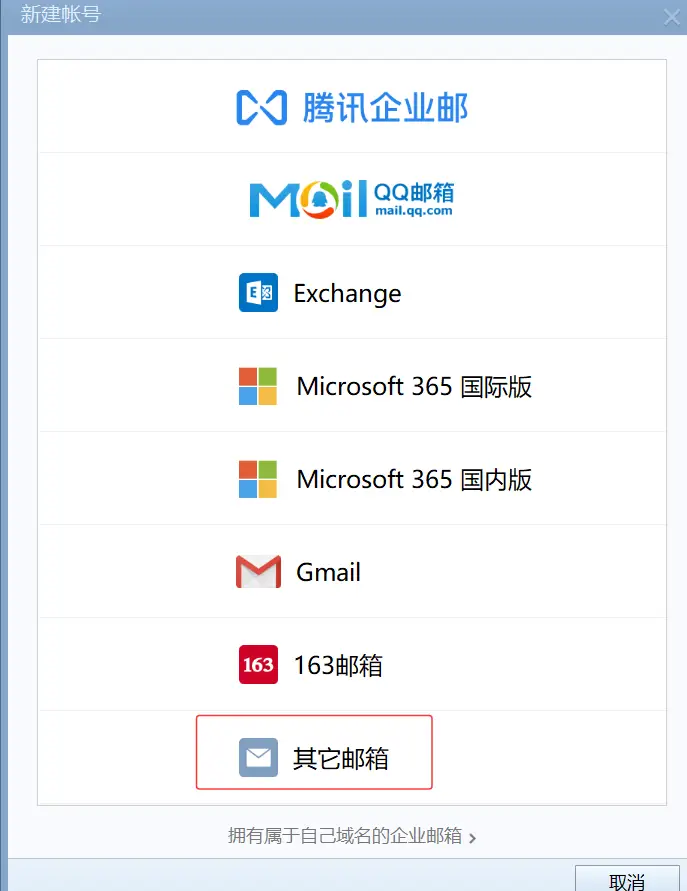
特别注意:本教程选择「其它邮箱」,不选择「Gmail」。
在本次实际测试的 Foxmail 版本中,通过「其它邮箱」入口,可以使用应用专用密码进行手动配置。
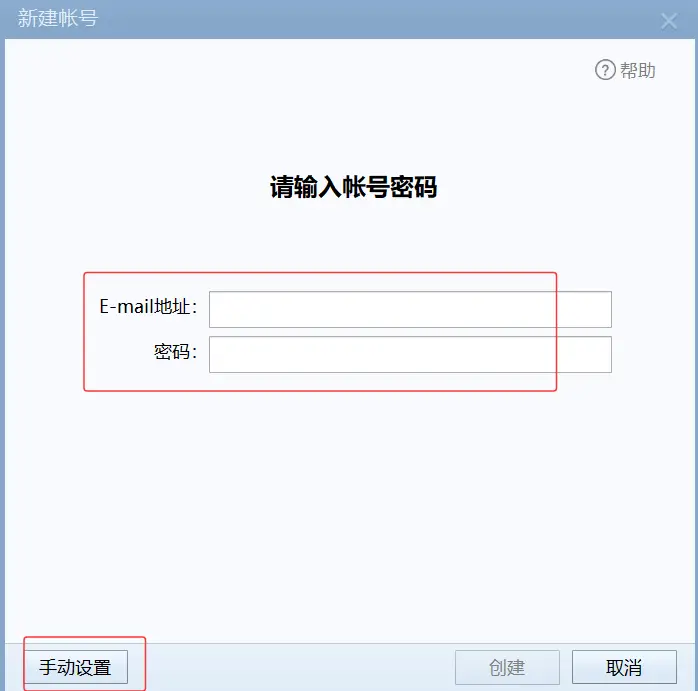
第二步:输入企业邮箱账号
选择「其它邮箱」后,进入邮箱账号添加页面。
填写以下信息:
- E-mail 地址:完整的 Google Workspace 企业邮箱地址,例如
sales@example.com。 - 密码:之前生成的 Google 应用专用密码。
填写完成后,点击左下角的「手动设置」。
【图10:Foxmail 输入邮箱账号和密码】
第三步:配置 IMAP/SMTP 邮件服务器
进入 Foxmail 手动设置页面后,按照以下参数填写:
IMAP 配置(推荐)
| 配置项目 | 填写内容 |
|---|---|
| 接收服务器类型 | IMAP |
| 邮件账号 | 完整企业邮箱地址 |
| 密码 | Google 应用专用密码 |
| IMAP 服务器 | imap.gmail.com |
| IMAP 端口 | 993 |
| IMAP SSL | 勾选 |
| SMTP 服务器 | smtp.gmail.com |
| SMTP 端口 | 465 |
| SMTP SSL | 勾选 |
【图11:Foxmail IMAP/SMTP 服务器配置】
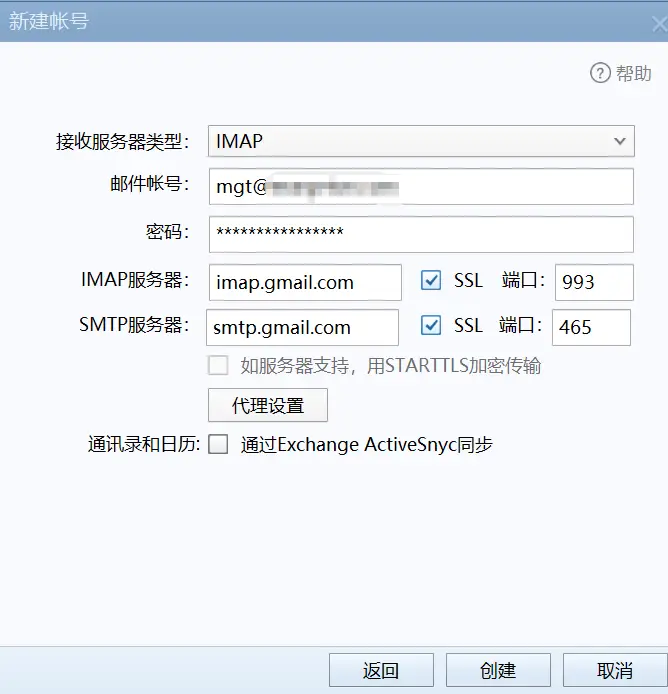
确认以上参数填写正确后,点击「创建」。
如果需要使用 POP3 协议
如果希望通过 POP3 协议下载邮件,需要先确认第一部分中的 POP3 功能已经开启。
在 Foxmail 手动设置页面中,将接收服务器类型改为 POP3,并填写以下参数:
| 配置项目 | 填写内容 |
|---|---|
| 接收服务器类型 | POP3 |
| 邮件账号 | 完整企业邮箱地址 |
| 密码 | Google 应用专用密码 |
| POP3 服务器 | pop.gmail.com |
| POP3 端口 | 995 |
| POP3 SSL | 勾选 |
| SMTP 服务器 | smtp.gmail.com |
| SMTP 端口 | 465 |
| SMTP SSL | 勾选 |
IMAP 适合多设备同步,POP3 适合将邮件下载到本地。对于需要同时使用电脑、手机和 Gmail 网页版的外贸企业,建议优先选择 IMAP。
第四步:完成邮箱添加
Foxmail 会连接 Google 邮件服务器并验证账号信息。
如果配置成功,页面会显示绿色对勾及「设置成功」。
【图12:Foxmail 谷歌企业邮箱设置成功】
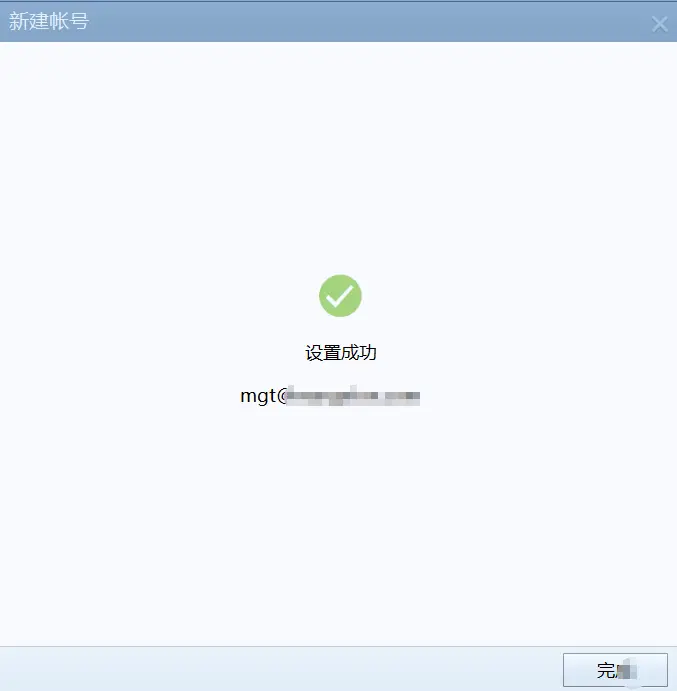
点击「完成」,即可进入 Foxmail 邮箱。
05. 测试 Foxmail 邮件收发
成功添加 Google Workspace 企业邮箱后,建议进行一次邮件收发测试。
- 打开 Foxmail,检查是否能够正常显示收件箱。
- 使用 Foxmail 向其他邮箱发送一封测试邮件。
- 确认对方能够正常收到邮件。
- 从其他邮箱发送邮件到 Google Workspace 企业邮箱。
- 检查 Foxmail 是否能够正常接收。
- 登录 Gmail 网页版,确认邮件是否正常显示。
如果邮件能够正常发送和接收,说明谷歌企业邮箱已经成功配置到 Foxmail。
06. Foxmail 配置谷歌企业邮箱常见问题
Q1:Google Workspace 企业邮箱可以使用 Foxmail 吗?
可以。Google Workspace 企业邮箱可以通过支持相应邮件协议和身份验证方式的第三方邮件客户端收发邮件,包括 Foxmail。
Q2:Foxmail 新建账号时应该选择 Gmail 还是其它邮箱?
本教程建议选择「其它邮箱」。
在本次实际测试的 Foxmail 版本中,直接选择 Gmail 会遇到 Google 授权被阻止的问题,因此使用「其它邮箱」配合应用专用密码进行配置。
Q3:Foxmail 提示 This app is blocked 怎么办?
该提示表示 Google 阻止了当前 Foxmail 的授权请求。
可以尝试返回新建账号页面,选择「其它邮箱」,使用应用专用密码手动配置 IMAP/SMTP。
Q4:Foxmail 登录时应该填写哪个密码?
填写 Google 生成的 16 位应用专用密码,而不是平时登录 Gmail 网页版使用的密码。
Q5:为什么找不到 Google 应用专用密码?
请确认 Google 两步验证是否已经开启。
如果已经开启,但仍然无法创建应用专用密码,可能受到 Google Workspace 企业管理员安全策略限制,需要联系管理员确认。
Q6:Foxmail 应该选择 POP3 还是 IMAP?
建议优先选择 IMAP。
IMAP 适合需要在 Foxmail、Gmail 网页版和手机之间同步邮件的用户。
POP3 适合将邮件下载到本地电脑,但通常不具备 IMAP 那样完整的双向同步能力。
Q7:Foxmail 提示账号或密码错误怎么办?
请检查企业邮箱地址是否完整、应用专用密码是否正确、服务器参数是否填写正确,以及账号是否允许使用相应的邮件客户端访问方式。
Q8:谷歌企业邮箱可以同时在 Foxmail 和 Gmail 网页版使用吗?
可以。
通过 IMAP 协议,可以在 Foxmail、Gmail 网页版以及其他兼容的邮件客户端之间同步邮件。
07. 配置完成
按照以上步骤,即可将 Google Workspace 谷歌企业邮箱添加到 Foxmail 邮件客户端中。
整个配置流程主要分为两个部分:
第一部分:Google Workspace 企业邮箱设置
检查邮件协议设置、开启两步验证、创建应用专用密码。
第二部分:Foxmail 邮件客户端配置
新建账号、选择「其它邮箱」、输入应用专用密码、配置 IMAP/SMTP 服务器、完成邮件收发测试。
如果 Google 账号已经开启两步验证,并且已有可用的应用专用密码,可以直接进入第二部分进行配置,无需重复设置。
完成配置后,就可以通过 Foxmail 正常收发 Google Workspace 企业邮箱邮件,方便外贸企业日常办公和海外客户沟通。